
Télécharger ScanRn – Outil gratuit de capture d'écran pour Windows, Mac et Android
ScanRn est un outil de capture d'écran léger et efficace, conçu spécifiquement pour les utilisateurs Windows, développé par Laryon. Ce logiciel gratuit offre une solution simplifiée pour capturer des captures d'écran avec précision et rapidité. Que vous documentiez des flux de travail logiciels, enregistriez des informations importantes depuis votre écran ou créiez des tutoriels, ScanRn fournit des performances fiables sans l'encombrement d'interfaces complexes.
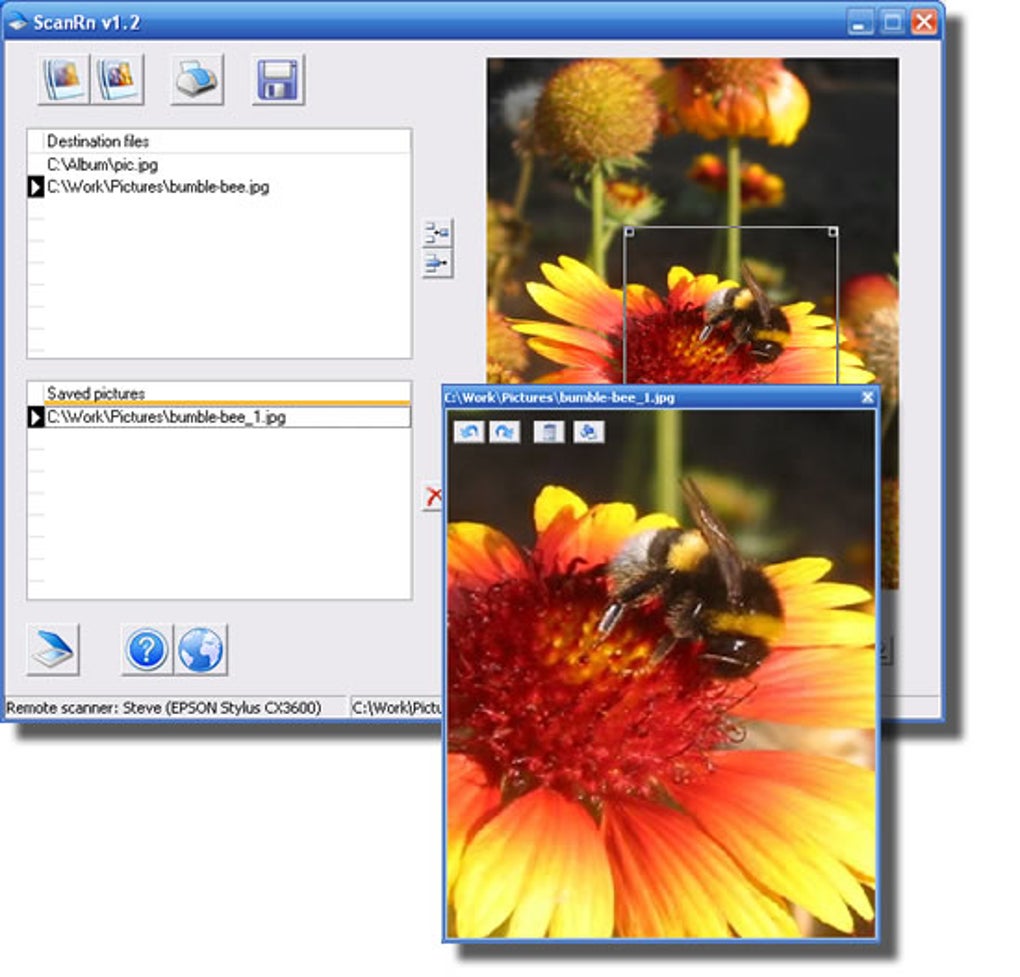
Avec la prise en charge de paramètres de capture personnalisables — y compris la sortie couleur ou noir et blanc, la résolution ajustable et la capture de zones sélectives — cet outil est idéal tant pour les utilisateurs occasionnels que pour les professionnels. L'outil en caoutchouc intuitif permet une sélection précise des régions de l'écran, tandis que l'aperçu d'image intégré vous assure de pouvoir vérifier votre capture avant de l'enregistrer. De plus, ScanRn prend en charge les raccourcis clavier pour une capture instantanée et l'impression, améliorant ainsi l'efficacité du flux de travail.
Le meilleur de tout, ScanRn est entièrement gratuit à télécharger et à utiliser, sans aucune inscription requise. Pour ceux qui ont besoin d'une méthode simple, sécurisée et rapide pour capturer et gérer le contenu de l'écran, ScanRn se démarque comme une utilité de premier plan.
Pourquoi ScanRn se démarque parmi les outils gratuits de capture d'écran
Lorsqu'il s'agit d'utilitaires de capture d'écran, de nombreuses options sur le marché sont accompagnées de publicités intrusives, de fonctionnalités limitées ou d'interfaces complexes qui ralentissent la productivité. ScanRn casse les codes en offrant une expérience propre et ciblée, adaptée aux utilisateurs qui apprécient la vitesse et la simplicité. Contrairement à des logiciels plus lourds comme oCam ou LightShot, qui incluent des fonctions d'enregistrement et d'édition vidéo, ScanRn se concentre uniquement sur la capture d'images fixes de haute qualité — ce qui le rend plus rapide et plus réactif.
Sa force principale réside dans sa capacité à permettre aux utilisateurs d'affiner les paramètres de capture sans les submerger. Vous pouvez choisir entre une sortie couleur ou noir et blanc, ce qui est particulièrement utile lors de la préparation de documents à imprimer ou à archiver. Les réglages de résolution ajustables vous permettent d'équilibrer la qualité de l'image avec la taille du fichier, parfait pour le partage par e‑mail ou le téléchargement vers le cloud.
Une des fonctionnalités les plus appréciées est l'outil en caoutchouc, qui permet une sélection précise des zones d'écran. Cela est particulièrement utile lorsqu'il s'agit de capturer uniquement des sections spécifiques d'une page web, d'une fenêtre d'application ou de mises en page UI complexes. L'interface glisser‑déposer intuitive de l'outil facilite la sélection et la capture exactement de ce dont vous avez besoin.
De plus, la fonction d'aperçu d'image vous permet de revoir votre capture instantanément avant de l'enregistrer, réduisant ainsi le risque d'erreurs ou de nouvelles captures. Cette petite mais puissante fonctionnalité renforce considérablement la confiance de l'utilisateur et la précision du flux de travail. Un autre avantage notable est le support des raccourcis clavier — appuyez sur une combinaison de touches pour capturer tout l'écran et le copier directement dans le presse‑papiers, ou même l'envoyer directement à l'imprimante.
Cela change la donne pour les utilisateurs qui documentent fréquemment leur travail ou partagent du contenu au sein d'équipes.
La sécurité est également un enjeu majeur, et ScanRn la gère bien. Étant une application légère et autonome, elle ne nécessite pas d'accès constant à Internet ni de processus en arrière‑plan pouvant compromettre la confidentialité. Le logiciel est entièrement gratuit, sans frais cachés ni pièges d'abonnement. Cela en fait un excellent choix pour les étudiants, les travailleurs à distance, les éducateurs et toute personne recherchant un outil de capture d'écran sécurisé et fiable, sans les tracas d'inscription ou de collecte de données.
Comment installer et utiliser ScanRn – Guide étape par étape
Commencer avec ScanRn est rapide et simple. Tout d'abord, rendez‑vous sur la page officielle de téléchargement et cliquez sur le bouton « Download » pour obtenir la dernière version du logiciel. L'installateur est de petite taille, généralement inférieur à 10 Mo, assurant un téléchargement rapide même sur des connexions lentes.
Une fois téléchargé, exécutez l'installateur et suivez les instructions à l'écran. Le processus d'installation est minimal — aucune barre d'outils supplémentaire, aucun logiciel empaqueté, et aucune offre tierce. Cette expérience d'installation propre est un souffle d'air frais comparé à de nombreux outils gratuits qui viennent avec des modules indésirables.
Après l'installation, lancez ScanRn depuis le menu Démarrer ou le raccourci bureau. L'interface principale est minimale, présentant une zone de capture centrale et quelques contrôles essentiels. Pour commencer la capture, cliquez sur le bouton « Capture » ou utilisez le raccourci clavier par défaut (généralement Ctrl+Shift+S).
Un curseur en forme de croix apparaîtra, vous permettant de glisser et de sélectionner la zone que vous souhaitez capturer à l'aide de l'outil en caoutchouc. Au fur et à mesure que vous ajustez la sélection, la fenêtre d'aperçu se met à jour en temps réel, vous montrant exactement ce qui sera enregistré. Une fois satisfait, relâchez le bouton de la souris pour finaliser la capture.
Avant d'enregistrer, vous pouvez prévisualiser l'image dans le visualiseur intégré. Cela est particulièrement utile pour vérifier l'alignement, la netteté ou le formatage. Vous pouvez ensuite choisir votre format de sortie (PNG, JPG ou BMP), définir la résolution et décider d'enregistrer en couleur ou en noir et blanc.
Le logiciel prend également en charge l'impression directe — il suffit de cliquer sur le bouton « Print » pour envoyer votre capture à l'imprimante par défaut. Pour les utilisateurs fréquents, personnaliser le raccourci clavier dans le menu des paramètres est fortement recommandé afin d'accélérer le flux de travail. Les mises à jour sont vérifiées automatiquement, et de nouvelles versions sont publiées régulièrement pour corriger les bugs et améliorer les performances.
ScanRn est conçu pour être mis à jour de manière transparente, garantissant que vous disposiez toujours de la version la plus récente et la plus sécurisée.
Compatibilité et exigences système
ScanRn est principalement conçu pour les systèmes d'exploitation Windows, prenant en charge Windows 7, 8, 8.1 et 10 (versions 32 bits et 64 bits). Bien que le site officiel indique Windows comme plateforme principale, des utilisateurs ont signalé un fonctionnement réussi sous Windows 11 sans problèmes majeurs. Le logiciel fonctionne sans accroc sur des systèmes disposant d'au moins 2 Go de RAM et d'un processeur moderne, le rendant accessible même sur du matériel plus ancien. Son empreinte légère garantit qu'il ne consomme pas excessivement le CPU ou la mémoire, vous permettant de l'exécuter parallèlement à d'autres applications sans ralentissements.
Pour les utilisateurs Mac ou Linux, ScanRn n'est pas officiellement supporté. Cependant, certains utilisateurs ont réussi à le faire fonctionner via des couches de compatibilité comme Wine, bien que les résultats puissent varier. Si vous êtes sous Mac ou Linux, envisagez des alternatives telles que Snip & Sketch (Windows), Skitch ou LightShot pour des fonctionnalités similaires.
Pour les utilisateurs mobiles, ScanRn ne propose actuellement pas d'applications Android ou iOS. Si vous avez besoin de capturer l'écran sur des appareils mobiles, des outils comme la fonction Screenshot de Samsung ou les outils intégrés d'iOS sont plus appropriés. Cela dit, si vous êtes utilisateur Windows, ScanRn offre une excellente compatibilité et des performances sur une large gamme d'appareils.
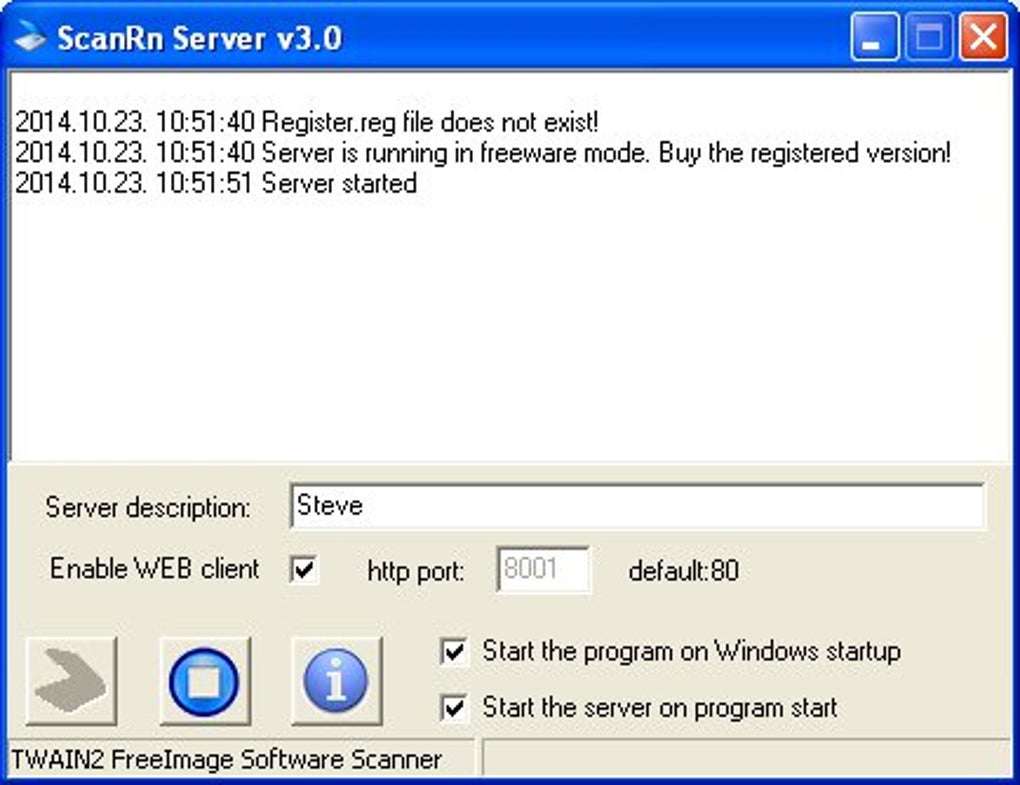
Une note importante : ScanRn nécessite l'installation du contrôleur du scanner pour une fonctionnalité complète. Il s'agit généralement d'un pilote ou d'un service qui permet la communication entre le logiciel et votre matériel de capture d'écran. Assurez‑vous que ce composant est correctement installé avant de lancer ScanRn. La plupart des systèmes Windows modernes disposent déjà de pilotes compatibles, mais si vous rencontrez des problèmes, vérifiez le gestionnaire de périphériques ou consultez le site du fabricant pour des mises à jour. Dans l'ensemble, la configuration de compatibilité est minimale et bien documentée, assurant une expérience fluide pour la plupart des utilisateurs.
Avantages et inconvénients : ScanRn est‑il fait pour vous ?
- Avantages :
- Entièrement gratuit, aucune inscription requise
- Léger et rapide, utilisation minimale des ressources système
- Paramètres de capture hautement personnalisables (couleur, NB, résolution)
- Outil en caoutchouc intuitif pour une sélection précise des zones
- Aperçu d'image en temps réel avant l'enregistrement
- Support des raccourcis clavier pour une capture et impression rapides
- Sécurisé et respectueux de la vie privée — aucune collecte de données
- Mises à jour régulières pour corriger les bugs et améliorer les performances
- Inconvénients :
- Ne prend en charge officiellement que Windows (pas de version native Mac ou Linux)
- Exige le contrôleur du scanner pour une fonctionnalité complète
- Limité à la capture d'images fixes — pas d'enregistrement vidéo
- L'interface minimale peut sembler trop basique pour les utilisateurs avancés
- Aucune application mobile pour Android ou iOS
Foire aux questions (FAQ)
ScanRn est‑il vraiment gratuit à télécharger et à utiliser ?
-
Oui, ScanRn est entièrement gratuit à télécharger et à utiliser. Il n’y a aucun frais caché, aucun modèle d’abonnement, ni aucune exigence d’inscription. Le logiciel est distribué comme une application autonome, permettant aux utilisateurs de capturer des captures d’écran sans aucun coût.
Puis‑je utiliser ScanRn sur Mac ou Linux ?
-
ScanRn est officiellement conçu uniquement pour Windows. Bien que certains utilisateurs aient tenté de le faire fonctionner sur Mac ou Linux à l’aide d’outils de compatibilité comme Wine, ces méthodes ne sont pas garanties. Pour les utilisateurs Mac ou Linux, nous recommandons des alternatives comme Snip & Sketch ou Skitch.
ScanRn prend‑il en charge l’enregistrement vidéo ?
-
Non, ScanRn se concentre exclusivement sur la capture d’écran d’images statiques. Il ne comprend pas de fonctionnalités d’enregistrement vidéo. Si vous avez besoin d’enregistrer des vidéos d’écran, envisagez des outils comme oCam ou Bandicam.
Qu’est‑ce que le contrôleur du scanner, et pourquoi est‑il nécessaire ?
-
Le contrôleur du scanner est un pilote système qui permet la communication entre ScanRn et votre matériel de capture d’écran. Il doit être installé pour que le logiciel fonctionne correctement. La plupart des systèmes Windows disposent déjà de pilotes compatibles, mais si vous rencontrez des problèmes, vérifiez le gestionnaire de périphériques ou mettez à jour les pilotes via le site du fabricant.
Puis‑je personnaliser les raccourcis clavier dans ScanRn ?
-
Oui, ScanRn permet aux utilisateurs de personnaliser les raccourcis clavier dans le menu des paramètres. Cette fonctionnalité vous permet d’attribuer votre combinaison de touches préférée pour capturer, copier ou imprimer des captures d’écran, améliorant ainsi considérablement l’efficacité du flux de travail.
Verdict final : Un outil gratuit de capture d’écran indispensable pour Windows
Si vous recherchez un outil de capture d’écran fiable, rapide et sécurisé pour Windows, ScanRn est un excellent choix. Sa combinaison de simplicité, de personnalisation et de performances le fait ressortir dans un marché saturé d’utilitaires gratuits. Que vous soyez étudiant prenant des notes, professionnel documentant des processus ou travailleur à distance partageant des mises à jour, ScanRn fournit exactement ce dont vous avez besoin — sans l’encombrement.
Bien qu’il n’offre pas de support mobile ni d’enregistrement vidéo, son focus sur des captures statiques de haute qualité est inégalé parmi les outils gratuits. L’aperçu en temps réel, l’outil en caoutchouc et le support des raccourcis clavier sont des fonctionnalités puissantes qui améliorent l’utilisabilité et la productivité. De plus, avec des mises à jour régulières et un engagement envers la confidentialité, ScanRn prouve que les logiciels gratuits peuvent être à la fois fonctionnels et dignes de confiance.
Téléchargez ScanRn dès aujourd’hui et profitez d’une capture d’écran fluide sur votre PC Windows — sans aucune contrainte.







